


Die Fachwelt ist sich einig: „Das ist das beste Outlook, das es je gab“. Alle wichtigen Befehle im Menüband aufgeräumt; dazu eine Reihe von nützlichen Team-Funktionen. Hier zeigt Ihnen Otmar Witzgall Schritt für Schritt, wie Sie Outlook 2010 einrichten.
Menüband – QuickSteps – Kalender-Planungsansicht – Besprechungsanfrage – Unterhaltungen
Outlook 2010 einrichten: Benutzeroberfläche und Menüband
Der erste Blick zeigt gegenüber den Vorgängerversionen eine aufgeräumte Benutzeroberfläche. Die bekannten Menü- und Symbolleisten gibt es nicht mehr. Sie benötigen etwas Zeit, um sich daran zu gewöhnen. Sie sehen oben als optischen Mittelpunkt das Menüband. Es besteht aus Registerkarten, Gruppen und Befehlen in Form von Symbolen. Das Menüband passt sich entsprechend den einzelnen Ansichten an. Es zeigt jeweils die Gruppen von Befehlen, die zum Start einer Ansicht möglich sind: zum Beispiel in den Ansichten E-Mail, Kalender und Kontakte.
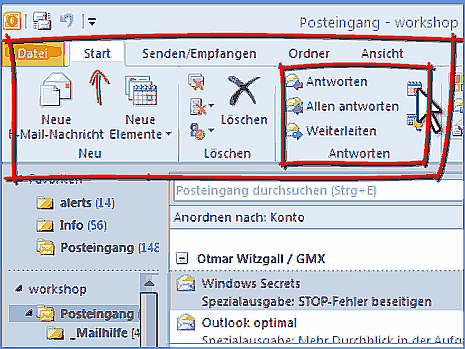
Neuerung in Outlook 2010: Menüband
Das Menüband können Sie nach eigenen Wünschen anpassen. Über die Registerkarte „Datei“, die die Office-Schaltfläche von der Version 2007 ersetzt, gelangen Sie in den Backstage-Bereich von Outlook 2010. Hier finden Sie unter „Optionen“„Menüband anpassen“. In der rechten Hälfte sehen Sie alle Registerkarten, Gruppen und Befehle. Diese können Sie nach eigenen Wünschen aktivieren, deaktivieren, verschieben oder umbenennen können. Im unteren Bereich definieren Sie neue Registerkarten und eigene Gruppen. Im rechten Bereich „Auswählen“ können Sie alle Outlook-2010-Befehle zuordnen.
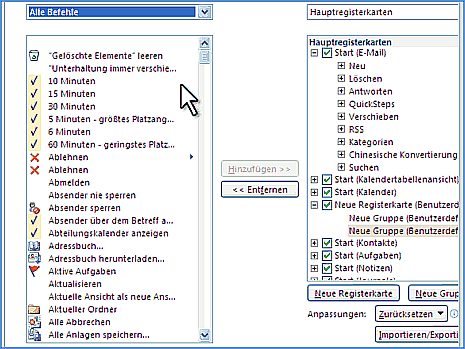
Neuerung in Outlook 2010: Menüband anpassen
Outlook 2010 einrichten: Gruppe QuickSteps
Innerhalb der Registerkarte „Start“ sehen Sie die Outlook-2010-Neuerung: „QuickSteps“. Diese sind Befehle, mit denen Sie mehrere definierte Aktionen gleichzeitig ausführen. Unter „QuichSteps verwalten“ bearbeiten Sie vordefinierte Schaltflächen oder erstellen neue.
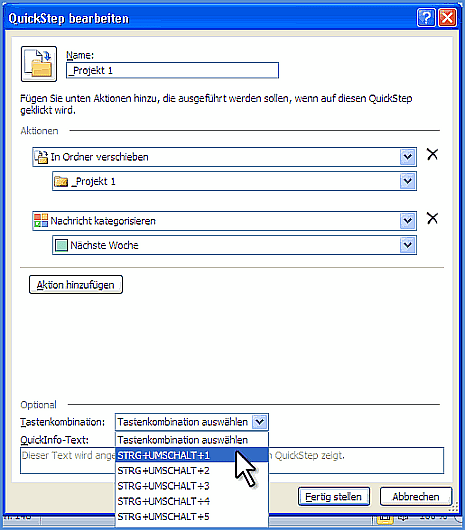
Neuerung in Outlook 2010: QuickSteps
Outlook 2010 einrichten: Kalender-Planungsansicht
In der Kalender-Ansicht finden Sie in der Gruppe „Anordnen“ die „Planungsansicht“. Hier finden Sie Ihre freien Termine und können sofort eine gemeinsame Besprechungsanfrage starten. Sie klicken in den oberen Bereich, definieren die Zeitspanne und gehen auf „Neue Besprechung“. Hier fügen Sie noch Teilnehmer zu Ihrem Kalender hinzu, können neue Zeiten auswählen und senden diese dann an die Mitarbeiter weiter.
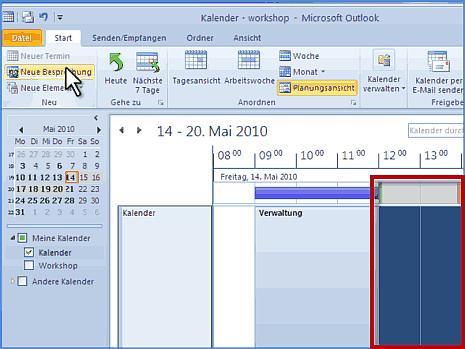
Neuerung in Outlook 2010: Kalender-Planungsansicht
Outlook 2010 einrichten: E-Mail mit Besprechungsanfrage
Sie erhalten eine E-Mail mit Terminanfrage. Bei aktiviertem Lesebereich sehen Sie den zum Termin gehörenden Ausschnitt Ihres Kalenders. und können sofort mit den Schaltflächen im oberen Bereich antworten.
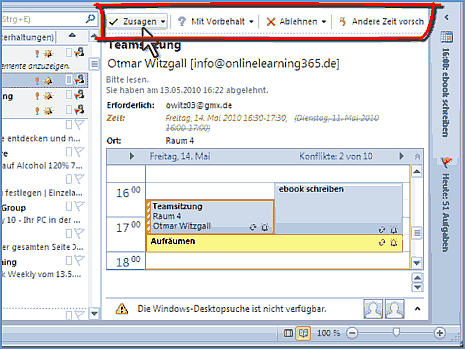
E-Mail mit Besprechungsanfrage in Outlook 2010
Outlook 2010 einrichten: Unterhaltung
Mit der nächsten Neuerung verwalten Sie effektiver Ihren Posteingang. Outlook 2010 bietet Ihnen die Möglichkeit, Elemente mit demselben Betreff als Unterhaltung zusammen zu fassen. Sie aktivieren im Register „Ansicht“ und der Gruppe „Anordnen nach“ – „Datum und Unterhaltung“. Mit dem kleinen Pfeil öffnen oder schließen Sie die dazugehörigen Elemente. Die Zahl in der Klammer in der ersten Zeile zeigt Ihnen an, wie viele noch nicht gelesene Elemente die Unterhaltung enthält. Beim Öffnen und beim zweiten Klicken sehen Sie auch Elemente, die sich in einem anderen Ordner befinden. Im Register „Start“ und der Gruppe „Löschen“ finden Sie die Schaltflächen „Aufräumen“ und „Ignorieren“. Mit „Aufräumen“ verschieben Sie alle Elemente einer Unterhaltung, die wiederholt gleiche Informationen beinhalten, in den Ordner „Gelöschte Objekte“. Sie sehen diese grau hinterlegt. Sie können mit dieser Schaltfläche auch ganze Ordner oder Unterordner aufräumen. Mit der Schaltfläche „Ignorieren“ löschen Sie eine uninteressante Unterhaltung aus dem Posteingang. Sollten Sie zukünftig weitere Nachricht zu dieser Unterhaltung erhalten, werden diese ebenfalls ignoriert und in den Ordner „Gelöschte Objekte“ verschoben. In Outlook 2010 finden Sie eine Reihe von Neuerungen wie die aufgeräumten Benutzeroberfläche und Funktionen, die Ihnen schnelleres Arbeiten ermöglichen und mehr Übersicht verschaffen.