

Outlook-Adressbuch für Outlook 2010 optimal einrichten – Video-Tutorial

Outlook Adressbuch Outlook Adressbuch für Outlook 2010 optimal einrichten   Video TutorialÄrger! Sie finden beim E-Mail-Versand Ihr Adressbuch nicht mehr? Wenn Sie eine E-Mail-Adresse eingeben möchten, erscheinen die Vornamen zuerst? Hier erfahren Sie vom Outlook-Anwender-Experten Otmar Witzgall alles, was Sie in Outlook 2010 zum Adressbuch wissen müssen.

1. Outlook Adressbuch einrichten: So fügen Sie Kontakte-Ordner zum Adressbuch hinzu

Das Adressbuch besteht aus verschiedenen Kontakte-Ordnern. Um diese verwenden zu können, müssen Sie jeden einzelnen als Outlook-Adressbuch aktivieren. Dies geschieht indem Sie in der Kontakt-Ansicht bei jedem Kontakte-Ordner mit der rechten Maustaste das Kontextmenü aufrufen und auf Eigenschaften gehen. Bei der Registerkarte Outlook-Adressbuch setzen Sie bei Diesen Ordner als E-Mail-Adressbuch anzeigen einen Haken, Übernehmen die Einstellungen und schließen mit OK.
Diesen Vorgang wiederholen Sie mit allen Kontakte-Ordnern, die Sie im Outlook-Adressbuch haben möchten.

2. Outlook Adressbuch einrichten: So definieren Sie die Reihenfolge, in der die Kontakte-Ordner im Adressbuch angezeigt werden

Jetzt stellen Sie die gewünschte Reihenfolge der Adressbücher ein, wie Sie bei der Eingabe der E-Mail-Adressen erscheinen sollen. Sie gehen über die Registerkarte Start und in der Gruppe Suchen zum Adressbuch. Hier öffnen Sie über Menü, Extras und Optionen das Fenster Adressierung. Über das Auswahlmenü Beim Öffnen des Adressbuchs diese Adressliste zuerst anzeigen legen Sie das entsprechende Adressbuch fest. Wir schließen das Fenster und das Adressbuch. Wenn Sie jetzt ein neues E-Mail-Formular öffnen und über die Schaltfläche An das Adressbuch öffnen, wird Ihnen das vorher ausgewählte als erstes Adressbuch angezeigt. Benötigen Sie die gewünschte E-Mail-Adresse aus einem anderen Adressbuch, dann wählen Sie dieses jetzt aus.
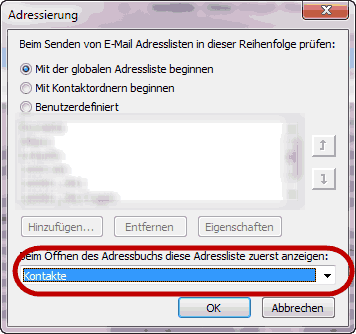
Outlook Adressbuch Reihenfolge Outlook Adressbuch für Outlook 2010 optimal einrichten   Video Tutorial

3. Outlook Adressbuch einrichten: So stellen Sie die Reihenfolge der Namenseingabe und Sortierung im Adressbuch ein

Zum Definieren der Reihenfolge bei der Eingabe der Adressen gehen Sie wie folgt vor: über die Registerkarte Datei, Optionen und Kontakte gehen Sie im Abschnitt Namen und Ablage zur Namensreihenfolge. Hier wählen Sie Ihren Standard aus, etwa Vorn. (Vorn2) Nachn.. Bei der folgenden Auswahl der Ablagereihenfolge sollten Sie Nachn.,Vorn. als Standard einrichten. Wenn Sie viel mit externen Firmenmitarbeitern kommunizieren, dann sollten Sie die Variante Firma (Nachn.,Vorn.) als Standard in Erwägung ziehen.

Outlook Adressbuch Speicherreihenfolge1 Outlook Adressbuch für Outlook 2010 optimal einrichten   Video Tutorial

4. Outlook Adressbuch einrichtne: So suchen Sie im Adressbuch

Wollen Sie im Adressbuch suchen, dann können Sie das mit der Funktionstaste F11 machen. In der Registerkarte Start und der Gruppe Suchen öffnet sich eine Eingabemaske. Sie tippen den gesuchten Namen oder Namensteil ein, z.B. Muster und gehen auf Bestätigen. Jetzt öffnet sich ein Fenster mit allen Namen, die in irgendeiner Form Muster beinhalten. Sie sehen auch in welchem Adressbuch sich der Name befindet. Zeigt Ihnen das Suchergebnis mehrere Namen mit Muster, so wählen Sie den gewünschten aus. Haben Sie nur einen Namen mit Muster, dann öffnet Outlook sofort das entsprechende Kontaktformular.

Sie können das gesamte Adressbuch mit der Tastenkombination Strg+Umsch+B aufrufen. Hier suchen Sie entweder nach Nur Namen oder Sie beziehen mehr Spalten ein. Hier suchen Sie nach weiteren Schlüsselwörtern wie zum Beispiel Firma oder Ort.

5. Outlook Adressbuch einrichten: So konfigurieren Sie das Adressbuch

Die allgemeine Konfiguration von Adressbüchern geschieht über Registerkarte Datei, Kontoeinstellungen, Kontoeinstellungen und Registerkarte Adressbücher. Hier sehen Sie, dass es Outlook-Adressbücher und ein Mobiltelefonadressbuch gibt. Das  Mobiltelefonadressbuch wird automatisch angelegt, sobald Sie in Ihren Adressen Mobiltelefonnummern aufgenommen haben. Im Outlook-Adressbuch haben Sie die Möglichkeit, Adressbücher zu entfernen. Dies sollten Sie an dieser Stelle nicht tun, es sei denn, Sie möchten den Kontakte-Ordner löschen. Als Outlook-Adressbuch deaktivieren Sie den Kontakte-Ordner wie im ersten Teil beschrieben, indem Sie den Haken bei Eigenschaften, Outlook-Adressbuch wieder löschen.

Outlook Adressbuch Konfiguration Outlook Adressbuch für Outlook 2010 optimal einrichten   Video Tutorial

Wichtig ist hier eine andere Einstellung. Sie definieren an dieser Stelle, ob die Anzeige der E-Mail-Adressen nach dem Vornamen oder nach dem Nachnamen sortiert wird. Die Empfehlung ist die Option Wie “Speichern unter” (Mander, Jens) zu wählen. So finden Sie Ihre E-Mail-Adressen nach Nachnamen sortiert.

Zusammenfassung: Sie fügen Kontakte-Ordner zum Outlook-Adressbuch hinzu und definieren, in welcher Reihenfolge die Adressbücher angezeigt werden. Für die Adressen definieren Sie einen Standard für die Eingabe und die Speicherung. Die Sortierung nach Nachname und Vorname der Adressen bei der Eingabe der E-Mail-Adressen wählen Sie in Outlook 2010 bei den Grundeinstellungen der Adressbücher.

Habe Sie Fragen oder Anregungen, dann hinterlassen Sie doch bitte einen Kommentar. Ich werde mich zeitnahe dazu äußern.

Auch Anregungen zum den Blog-Themen an sich sind herzlich willkommen.

Gratis Webinar: Tipps und Tricks rund um Outlook optimal einrichten

Ich lade Sie ein: 15 Minuten Tipps und Tricks wie Sie Ihr Leben mit Outlook “entstressen”. Gratis-Spreed-Webinare: 15 Minuten Tipps und Tricks für Outlook  – Dienstag – Outlook 2003 | Mittwoch Outlook 2007 | Donnerstag 2010 – hier den Gratis-Link holen: Gratis Webinar Outlook Adressbuch für Outlook 2010 optimal einrichten   Video Tutorial

 Outlook Adressbuch für Outlook 2010 optimal einrichten   Video Tutorial


Ihr kostenloses E-Book wartet auf Sie!

Jetzt raus aus der E-Mail-Falle!

So befreien Sie sich Schritt für Schritt aus der E-Mail-Falle.


raus ausderEMailFalle web Outlook Adressbuch für Outlook 2010 optimal einrichten   Video Tutorial


Hier kostenlos eintragen!

Pfeile rot drei unten Outlook Adressbuch für Outlook 2010 optimal einrichten   Video Tutorial 

Vorname *

    Nachname *

E-Mail *

Pfeile rot drei obenjpg Outlook Adressbuch für Outlook 2010 optimal einrichten   Video Tutorial 


Angaben mit * sind Pflichtangaben.Wir geben keine Informationen an Dritte.

Kommentare

Kommentar von Bührmann
Datum 3. April 2011 um 08:58

Die Sortierung des Outlook-Adressbuches nach Namen funktioniert bei Outlook 2010 nicht. Er sortiert nach Vornamen. Was muss ich machen, damit es funktioniert?

Kommentar von Hector Velazquez
Datum 13. September 2011 um 17:17

Ich wollte nur gratulieren, ihre Home Page ist sehr hilfreich und professionell.

Kommentar von Otmar Witzgall
Datum 14. September 2011 um 12:23

Die Sortierung der nach Vornamen und Nachnamen werden in den Punkten 3. und 5. beschrieben – einen lieben Gruß

Kommentar von Tobias
Datum 12. Oktober 2011 um 12:38

Hallo,

folgendes Problem besteht weiterhin.
Wenn ich einen Kontakt anlege, trotz oben genannter Tätigkeiten, wird nach Eingabe der E-Mail Adresse der Nutzer unter “Anzeigen als” immer noch mit Vorname, Nachname (EMAIL) abgespeichert und beim Erfassen einer neuen E-Mail, muss ich nach dem Vornamen suchen.

Gibt es hier Abhilfe?

Vielen Dank.
Gruß
Tobias

Kommentar von Otmar Witzgall
Datum 12. Oktober 2011 um 23:44

Hallo Tobias,

zunächst ist die “Anzeige als” für die Sortierung unerheblich. Du kannst jederzeit nach Wunsch das in der Zeile ändern.
Für die Sortierung Nachname, Vorname sind zwei Einstellungen wichtig:
1. Unter Datei, Optionen, Kontakte im Bereich Name und Ablage mutss unter Ablagereihenfolge (Standard): Nachn, Vorname stehen.
2. Unter Datei, Kontoeinstellungen, Kontoeinstellungen und Reiter Adressbücher markierst Du Dein Outlook-Adressbuch und gehst auf den Befehl Ändern… Im Bereich Namen ordnen muss Wie “Speichern unter” (Mander, Jens) aktiviert sein.

Maximalen Erfolg
wünscht
Otmar

Kommentar von Tobias
Datum 13. Oktober 2011 um 10:16

Hallo Otmar,

vielen Dank für die schnelle Antwort.
Die Einstellungen, wie von dir genannt, habe ich analog durchgeführt.
Jedoch hat das “Anzeigen als” weniger mit der Sortierreihenfolge zu tun, sondern wenn ich eine E-Mail verfasse, schaut mein Outlook 2010 eben in diesen Abschnitt nach den E-Mailadressen.

Bsp. Kontakt:

Name: Max Mustermann
Speichern unter: Mustermann, Max
E-Mail: max.mustermann@mm.de

Klicke ich nun in irgend ein Feld, füllt sich automatisch das Feld “Anzeigen als” mit:
Anzeigen als: Max Mustermann (max.mustermann@mm.de)

Versuche ich nun eine neue E-Mail zu schreiben und tippe den Nachnamen (Mustermann) in das Feld “An” wird der Kontakt nicht gefunden, tippe ich jedoch Max ein, findet er sofort Max Mustermann und füllt automatisch die E-Mail Adresse.

Soll heißen, ich muss nun bei mehr als 1000 Kontakten jeden Kontakt einzeln bearbeiten und den Nachnamen bei “Anzeigen als” vor den Vornamen setzten um wieder Problemlos E-Mails schreiben zu können.
Anzeigen als: Mustermann, Max (max.mustermann@mm.de)

Man hat ja leider nicht jeden Vornamen im Kopf.

Danke und Grüße
Tobias

Kommentar von Otmar Witzgall
Datum 13. Oktober 2011 um 15:47

Hallo Tobias,

jetzt habe ich verstanden was Du suchst. Wenn Du in die “An”-Zeile schreibst, dann wird eine andere Datenbank als Deine Kontakte abgefragt: das Autovervollständigen. Dies ist eine andere, separate Datenbank und Datei.
1. Dennoch kannst Du – mindestens 3 Buchstaben – eines Vor- oder Nachnamens tippen und dann die Tastenkombination STRG+K drücken – jetzt sucht Outlook Deine Kontaktdaten nach den Buchstabenkombinationen ab: findet Outlook nur einen Namen, fügt er sofort die E-Mail-Adresse ein, findet er mehrere, schlägt er Dir die gefundenen Namensvarianten vor und Du kannst mit den Cursor auswählen und bestätigst die gewünschte Adresse.
2. Wenn Du den Nachnamen nicht mehr weißt, dann klicke auf den Button “An” und Du siehst alle Deine aktivierten Kontakte. In dieser Liste solltest Du – vorausgesetzt Du hast Dein Adressbuch nach dem Artikel eingerichtet – zuerst die Nachnamen sehen. Du gibst oben im Suchfeld den gewünschten Anfangsbuchstaben des Nachnamens ein, dann den Zweiten – bist Du Deinen Namen gefunden hast und fügst mit Klick auf den Namen die E-Mail-Adresse ein.

Sollte die Autovervollständigen-Funktion nicht aktiviert sein, kannst Du das in Outlook 2010 über Datei, Optionen, E-Mail und dem Bereich Nachricht senden bei “Beim Ausfüllen der Zeilen “An”… mithilfe der AutoVervollständigungen-Liste vorschlagen” den Haken setzen.
Viel Erfolg
Otmar

Kommentar von Klaus Stubenrauch
Datum 28. Oktober 2011 um 18:13

Sehr geehrter Herr Witzgall,
ich habe schon viele wichtige Informationen für mich rausholen können, vielen Dank dafür, nur ein Problem bleibt:

In der “An”-Zeile einer neuen Email durchsucht Outlook selbst unter “Mehr Spalten” nur folgende Informationen eines Kontaktes:

1. Spalte Vorname
2. Spalte Nachname
3. Spalte Anzeigen als..
und ganz wesentlich, immer nur das 1. Wort der o.g. Spalten.

Sprich Einträge in der Spalte Firma oder Position werden nicht abgefragt und damit auch nicht gefunden.

Das ist für mich nicht nachvollziehbar. Ich nutze die o.g. Suche innerhalb der Email sehr oft, weil ich Mails oft auch an andere Teilnehmer verschicke, dies aber so unregelmäßige bzw. immer an unterschiedliche Kontakte, dass sich die Anlage einer Kontaktgruppe nicht lohnt.
Sie haben im letzten Kommentar geschrieben, dass in der “An”-Zeile eine andere, separate Datenbank abgefragt wird. Kann man diese dahingehend ändern, dass auch die Firmenzeile abgefragt wird?

Schöne Grüße
Klaus

Kommentar von Otmar Witzgall
Datum 3. November 2011 um 17:13

Hallo Klaus,
es ist wohl so, wie Du es beschreibst. Ich weiß keine Möglichkeit, außer über diesen Umweg: bei der Ansicht Kontakte mit F3 die allgemeine Suche aufrufen und die gesuchte Firma oder Ort eingeben. Die Namen, die angezeigt werden, dann bei den E-Mail-Adressen suchen.
Die von Dir angesprochene Lösung über die Autovervollständigung geht nicht, weil man diese separate Datenbank nicht konfigurieren kann – sie kann man nur bearbeiten mit einer Spezialsoftware.
Viele Grüße

Otmar

Kommentar von Uwe Schmitz
Datum 14. November 2011 um 14:45

Hallo Herr Witzgall,
erstmal meinen Glückwunsch zu dieser professionellen Seite. Mein Problem: in dem Ordner Kontakte:Eigenschaften kann ich keinen Haken setzen unter dem Reiter Qutlook-Adressbuch. Warum nicht ??
Liebe Grüße

Kommentar von Otmar Witzgall
Datum 14. November 2011 um 17:50

Hallo Herr Schmitz,

danke für die Anfrage.
Ja, es ist so, dass Outlook beim Standardordner für Kontakte diesen auf jeden Fall ins Adressbuch nimmt. Deswegen ist der Haken ausgegraut. Einen Kontakteordner sollte das Adressbuch auf jeden Fall haben – Outlook entscheidet , dass es der Standardordner ist – also alles OK.

Viele Grüße Otmar Witzgall

Kommentar von Uwe Schmitz
Datum 15. November 2011 um 10:39

Hallo Herr Witzgall,

Danke für die schnelle Antwort.
Wenn es so wäre, wie sie beschrieben haben, wäre ich schon zufrieden. Aber mein Adressbuch ist leer !! Da ich keine Haken setzen kann (weder bei Kontakte, noch bei meinen anderen Unterordnern) ist mein Adressbuch ohne Eintrag.
Auf meinem Notebook funktioniert alles perfekt. Ich habe die Outlook-Daten per Backup auf meinen neuen Rechner übertragen und stehe jetzt vor diesem Problem.
Wo liegt (mein) der Fehler ??

Liebe Grüße aus dem Harz

Kommentar von Otmar Witzgall
Datum 15. November 2011 um 13:20

Hallo Herr Schmitz,

danke für die Hinweise.
Es schaut so aus, dass die Methode das Backup zu machen und auf dem anderen Rechner wieder einzuspielen das Problem verursacht.
Ich biete an, dass Sie mich anrufen (über “Kontakt”) und wir gemeinsame das Problem lösen – heute ab 14.45 Uhr.
Viele Grüße
Otmar Witzgall

Kommentar von Ch. Eigenmann
Datum 5. Januar 2012 um 10:00

Sehr geehrter Herr Witzgall

Besten Dank für Ihre guten Seiten.
Ich habe eine Frage zu den Kategorien im Adressbuch.
Wie ordnet man am besten die Adressen den versch. Kategorien zu. Warum sieht man bei der Visitenkarte nicht in welche Kategorie eine Adrsse gehört?
Besten Dank für Ihre Antwort.
FG Ch. Eigenmann

Kommentar von Otmar Witzgall
Datum 10. Januar 2012 um 16:33

Hallo (leider weiß ich nicht, ob ich Dich als Mann oder Frau ansprechen soll),

farbliche Kennzeichnungen als Kategorie gibt es in der Visitenkartenansicht nicht – hat wahrscheinlich auch den Grund, weil ich einer Visitenkarte / Kontakt mehrere Kategorien zuweisen kann. Was man machen kann, ist sich ein eigenes Farbkategoriensystem zulegen und den Text der Visitenkarte farblich formatieren – macht nur Sinn, wenn man pro Kontakt nur eine Kategorie vergibt.
In der Ansicht Kategorie in der Gruppieransicht sehe ich welche Kontakte zu welcher Kategorie gehören. Sollte ein Kontakt mehrere Kategorien haben, findet man ihn mehrmals eingeordnet.
Am schnellsten weist man einem Kontakt eine Kategorie zu :http://www.outlookeinrichten.de/ihre-kontakte-mit-outlook-im-griff-bilden-sie-kategorien-oletipp/
In diesem Artikel (evt.. zum Originalartikel gehen).
In der Ansicht Karte kann man mit “Bedingter Formatierung” – wird über die Ansichtseinstellungen eingestellt – der nach Kategorie Farben vergeben – bleibt die Frage, welche Farbe zeigt der Kontakt, wenn er mehreren Kategorien zu geordnet ist.
Weitere Fragen und Vorschläge bitte als Kommentar eingeben oder mich anrufen.
Viele Grüße Otmar

Kommentar von Martin
Datum 27. Januar 2012 um 09:34

Guten Tag Herr Witzgall
Ich bin seit einigen Wochen umgestiegen von Outlook 2003 zu Outlook 2010 und tue mich noch etwas schwer mit den Umstellungen. Vorerst bedanke ich mich für den Zugang zu Ihrer äusserst aufschlussreichen Internetseite! Herzliche Grüsse aus der Schweiz, Martin

Kommentar von Joachim Kohrt
Datum 13. Februar 2012 um 20:09

Hallo Herr Witzgall, Klasse Seite.
EIn Problem habe ich aber dennoch.
Wenn ich aus einem Ordner (wird als Adressbuch angezeit) nun eine Kontaktgruppe erstellen wik, dann habe ich in dem Adressbuch aus dem ich das machen möchte immer einen alten Stand. Zum Beispiel bleiben da Adressen erhalten, die ich im Ordner bereits gelöscht habe. Was kann man da tun?
Grüße J.Kohrt

Kommentar von Otmar Witzgall
Datum 13. Februar 2012 um 23:04

Hallo Herr Kohrt,
wenn Sie im Kontaktordner eine E-Mail-Adresse ändern, aktualisieren Sie die Kontaktgruppe über den Aktualisieren-Button in der Multifunktionsleiste.
Gelöschte Adressen im Ordner lassen sich nicht automatisch mit Standard-Mitteln aus der Kontaktgruppe löschen.
Dazu benötigen Sie eine einfache, das heißt schnelle, Strategie.
Mein Vorschlag 1: wenn aus dem Ordner ein Kontakt gelöscht wird, ihn gleichzeitig aus der Kontaktgruppe entfernen.
Vorschlag 2: wenn Sie viele Kontakte in kurzer Zeit löschen, bauen Sie die Kontaktgruppe neu auf mit dem aktuellen Datensatz im entsprechenden Kontaktordner.
Dies machen Sie, indem Sie im Fenster des Kontaktordners auf Mitglieder hinzufügen. Im geöffneten Fenster suchen Sie sich unter Adressbuch den entsprechenden Kontaktordner aus.
Jetzt markieren Sie den ersten Kontakt und scrollen bis zum letzten Kontakt – drücken die Umschalt-Taste und markieren mit der Maus den letzten Kontakt - jetzt sind alle Kontakte markiert.
Nun drücken Sie die Enter-Taste. Alle aktuellen Kontakte sind nach dem OK-Button in der Kontaktgruppe.
Für weitere Fragen stehe ich gerne zur Verfügung.
Viel Erfolg mit Outlook wünscht Otmar

Kommentar von Joachim Kohrt
Datum 14. Februar 2012 um 18:21

Hallo Herr Witzgall,
genau das habe ich gemacht.
Nur den Kontakt (Adress) – Ordner kann ich nicht aktualisieren (ist inaktiv “grau”) und zum zweiten ist beim Öffnen
des Fensters des Adressbuches (nach “Mitglieder hinzufügen”) der zuvor im Kontaktordner gelöschte Kontakt immer noch vorhanden.
Ich hoffe ich konnte das Problem konkretisieren.
Danke im Voraus
Grüße
J.Kohrt

Kommentar von Sylvia Arnold
Datum 23. Februar 2012 um 16:38

Hallo Herr Witzgall,

ich beziehe mich auf die Frage/Antwort von Tobias vom 13.10.2011. Ich habe alles so gemacht wie beschrieben, aber Outlook sortiert immer noch nach Vornamen. Was um Himmels Willen mache ich falsch?

Danke und Gruß
Sylvia Arnold

Kommentar von Otmar Witzgall
Datum 20. März 2012 um 16:14

Hallo Frau Arnold,

entschuldigen Sie die verspätete Antwort. Ich war mir nicht sicher, wie ich Ihnen helfen kann. Am besten Sie rufen mich an und wir klären den Vorgang am Telefon oder über Teamviewer. Dieser Kontakt ist für Sie kostenlos.

Viele Grüße Otmar Witzgall

Kommentar von Vogl Iris
Datum 4. April 2012 um 13:54

Sehr geehrter Herr Witzgall,
auf Ihrer Seite sind viele Anregungen. Danke hierfür.

Ich habe ein Problem mit Ländernamen. Diese würde ich bei der Adresspflege gerne sofort richtig eingeben, damit sie nicht beim Serienbrief händisch geändert werden müssen (z.B. ARGENTINA). Outlook übernimmt auch die eingegebenen Daten, jedoch nur in kleinen Buchstaben. Wie kann ich dies ändern in Großbuchstaben?

Herzlichen Dank für Ihre Hilfe.

Mit freundlichen Grüßen

Otto Männer GmbH

i.A. Iris Vogl

Kommentar von Thomas
Datum 12. April 2012 um 16:19

Guten Tag,
ein Kollege hat seinen Kontakteordner im Outllook2010 freigegeben (Rechte Maustaste->Freigeben). (Vorher hatte er mir noch Berechtigungen gegeben.)
Ich habe den Kontakteordner auch bei mir einbinden können, sehe auch die Einträge, kann den Ordner aber NICHT als Outlook-Adressbuch nutzen. Leider fehlt im Eigenschaftenfenster des Kontakteordners der Reiter ‘Outlook-Adressbuch’.
Habe Sie eine Idee?
Danke
Thomas

Schreiben Sie einen Kommentar


Mein Geschenk für Sie - Outlook-Tastaturbefehle kompakt

Spam Protection by WP-SpamFree

Entstressen Sie Ihr Leben!

Outlook Experte Otmar Witzgall
Sparen Sie Zeit für wichtige Dinge!
Freuen Sie sich über begeisterte Kunden!
Genießen Sie den wachsenden Gewinn!
Zünden Sie den "Turbo"!

Im Blog suchen…

Danke für Ihre Empfehlung

Raus aus der E-Mail-Falle
Jetzt das Gratis E-Book "Raus aus der E-Mail-Falle" herunterladen und Schritt für Schritt der E-Mail-Falle entkommen..

Vorname * Nachname *

E-Mail-Adresse *


Angaben mit * sind Pflichtangaben.

Ich gebe Ihre Daten nicht an Dritte weiter.

Testimonials

Auf lange Sicht ist für mich der größte Gewinn, dass ich eine größere Sicherheit im Umgang mit Outlook bekommen habe und es für mich nicht mehr ausschließlich ein E-Mail - Programm ist.

Claudia Strauß, Gröbenzell

E-Mails sprechen