

Vielleicht haben Sie schon einmal versucht im Outlook Kalender einen weit in der Zukunft liegenden Termin aufzurufen. Was tun Sie? Wie machen Sie eine 4-Tages-Planung? Hier erfahren Sie Profi-Zeitspar-Tricks und -Tipps rund um das Navigieren und Arbeiten mit Outlook Terminen. Zünden Sie den „Turbo“. So geht es!
In diesem Artikel zeige ich Ihnen…
1. wie Sie im Outlook-Kalender mit dem Datumswechsler navigieren
2. wie Sie im Outlook Kalender mit der Tastatur in der Monatsansicht navigieren
3. wie Sie im Outlook Kalender Termine mit der Funktion „Gehe zu“ finden
4. wie Sie im Outlook Kalender mehrere Termine übersichtlich nebeneinander anzeigen
5. wie Sie im Outlook Kalender mehrere Tage und Wochen übersichtlich nebeneinander anzeigen
1. So navigieren Sie im Outlook-Kalender mit dem Datumswechsler
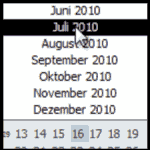
 1. Rechts in der Aufgabenleiste sehen Sie verschiedene Monate angezeigt, die sogenannten Datumswechsler. Sie gehen im Monatstitel zu den kleinen schwarzen Pfeil-nach-rechts und bleiben mit gedrückter linker Maustaste auf dem Pfeil, bis Sie im gewünschten Monat angekommen sind. Wollen Sie einen Termin in der Vergangenheit ansteuern oder von einem zukünftigen Termin rückwärts navigieren, dann halten Sie den linken Pfeil gedrückt. Je nach Geschwindigkeit kommen Sie nach einigen Sekunden bei Ihrem Termin in der Zukunft an.
2. Schneller kommen Sie ans Ziel, wenn Sie mit der Maus auf den Monatsnamen in der Kopfzeile des Datumswechslers klicken und die linke Maustaste gedrückt lassen. Jetzt entfernen Sie die gedrückte Maus nach unten über den Kalenderblock hinaus. Je weiter Sie sich von Ihrem Startpunkt entfernen, desto schneller wechseln die Monate. Zum Abbremsen nähern Sie sich mit der gedrückten Maus wieder der Kopfzeile mit dem Monatsnamen.
3. Wenn Sie rückwärts navigieren möchten, dann ziehen Sie mit gedrückter Maus nach oben.
2. So navigieren Sie im Outlook Kalender mit der Tastatur in der Monatsansicht
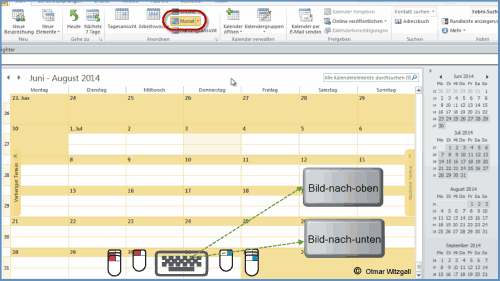 Sie befinden Sie sich der Monatsansicht. Nun drücken Sie die Bild-nach-unten-Taste. Bei jedem Klick springt der Outlook Kalender einen Monat weiter. Lassen Sie die Taste gedrückt, wechseln die Monate mit rasanter Geschwindigkeit.
Wollen Sie den Vorgang umkehren, dann betätigen Sie die Bild-nach-oben-Taste.
3. So finden Sie im Outlook Kalender Termine mit der Funktion Gehe zu
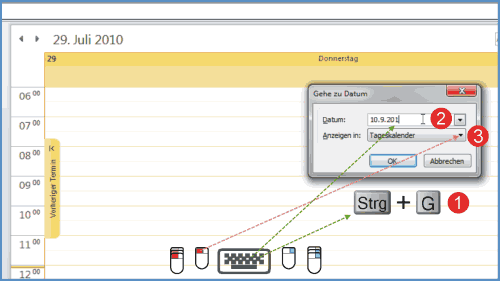 1. Sie drücken die Tastaturkombination Strg+G (G steht für Gehe zu). Es öffnet sich das Fenster Gehe zu Datum.
2. Hier haben Sie zwei Auswahlmöglichkeiten: das Datum und Anzeigen in:. Wenn Sie einen konkreten Termin wissen, dann tippen Sie in den markierten Datumsbereich einfach z.B.: 10.9.2013.
3. Wählen Sie bei Anzeigen in: den Wochenkalender aus und bestätigen mit OK. Sofort ist der Termin im Wochenkalender sichtbar.
Die Funktion Gehe zu bietet Ihnen noch weitere Möglichkeiten. Sie können z.B. nur einen Zeitraum eingeben:
- 8 Monat bedeutet: heute in 8 Monaten
- 2 Jahr = heute in 2 Jahren
- 5 wo = heute in 5 Wochen
- 6 do = der sechste Donnerstag ab heute
4. So zeigen Sie im Outlook Kalender mehrere Termine übersichtlich nebeneinander an
 1. Sie tragen den ersten Termin mit Datum und Uhrzeit ein. Sie befinden sich in der Tagesansicht.
2. Sie lassen die Strg-Taste gedrückt. Sie suchen im Datumswechsler in der Aufgabenleiste drei weitere Termine und klicken jeweils mit der Maus auf den Tag im Datumswechsler. Wenn Sie in ein weiteres Monat wechseln müssen, dann navigieren Sie mit dem kleinen schwarzen Pfeil rechts in der Kopfzeile des Datumswechslers.
So kopieren Sie im Outlook Kalender Termine in nebeneinander angezeigte Tagesansichten
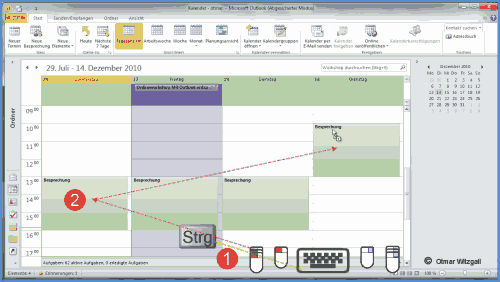 Sie haben im Ansichtsbereich vier Tagesansichten nebeneinander. Am ersten Tag haben Sie den Termin bereits eingetragen. Sie klicken mit der Maus in den ersten Termin und halten die Maus gedrückt.
1. Nun ziehen Sie den Termin bei gedrückter Strg–Taste
2. an den Platz des nächsten Besprechungstages. Bei diesem Vorgang wird am Mauszeiger ein kleines Viereck mit einem +-Zeichen sichtbar. Sind Sie am gewünschten Tag zur richtigen Zeit angekommen, lassen Sie den Termin los. Hat sich der Beginn des Termins verändert, ziehen Sie ihn an die entsprechende Tageszeit.
Diesen Vorgang wiederholen Sie für die restlichen beiden Termine.
5. So zeigen Sie im Outlook Kalender mehrere Tage und Wochen übersichtlich nebeneinander an.
So zeigen Sie sich im Outlook Kalender eine bestimmte Anzahl von Tagen an
 Sie fahren auf eine 4-tägige Konferenz. Sie möchten sich in Ihrem Outlook Kalender genau die 4 Tage anzeigen. Sie navigieren zum ersten Termin. Nun betätigen Sie die Tastenkombination Alt+4. Sofort ändert sich die Kalenderansicht. Sie sehen nur die 4 Konferenztage, beginnend mit dem Starttermin. Jetzt haben Sie viel Platz und Übersicht um die 4 Konferenztage zu planen.
Dies funktioniert für alle Tastenkombinationen von Alt+0 bis Alt+9. Die Zahl steht jeweils für die Anzahl der Tage. Die 0 steht für 10 Tage, die 1 macht wenig Sinn, weil es nur die Tagesansicht des entsprechenden Tages ist.
So zeigen Sie sich im Outlook Kalender bis zu 14 Tage gleichzeitig an
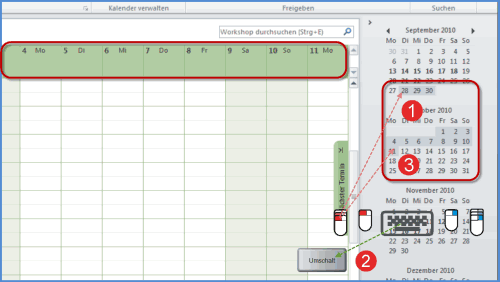 Die Darstellung einer bestimmten Anzahl von Tagen nebeneinander können Sie bis auf 14 ausweiten – mehr Tage geht nicht.
1. Sie wechseln in die Tagesansicht und klicken mit der Maus im Datumswechsler auf den Starttermin.
2. Dann drücken Sie die Umschalttaste und
3. ziehen die Maus gedrückt bis zum Ende der gewünschten Zeitspanne. In diesem Fall ist eine Zeitspanne von 14 Tagen das Maximum.
So zeigen Sie sich im Outlook Kalender bis zu sechs Wochen gleichzeitig an
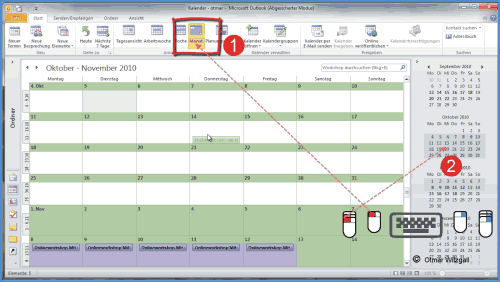 1. Sie befinden sich in der Wochenansicht. Hier lassen Sie sich im Outlook-Kalender eine oder mehrere komplette Wochen anzeigen.
2. Sie klicken wieder im Datumswechsler in einen bestimmten Tag und ziehen die Maus weiter nach unten. Sobald Sie über einen Wochenwechsel hinauskommen, wird die komplette Woche angezeigt.
So zeigen Sie sich bis zu sechs Wochen gleichzeitig an –über den Monatswechsel hinaus. Sie sehen die Wochen in der Monatsansicht angezeigt.